

Télécharger Windows 365 Cloud PC – Système d’exploitation Windows sécurisé basé sur le cloud, poste de travail virtuel prêt pour les entreprises
Vue d’ensemble
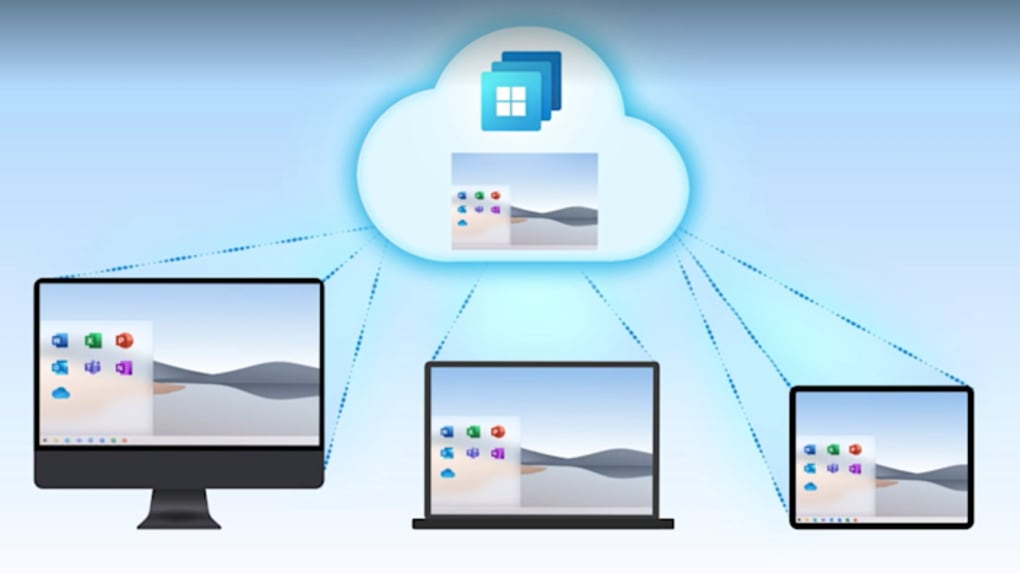
Windows 365 Cloud PC est la réponse de Microsoft à la demande croissante d’informatique flexible et à la demande qui ne vous attache pas à une machine physique. Construit sur la même infrastructure Azure qui alimente Office 365 et d’autres services d’entreprise, Windows 365 diffuse un système d’exploitation complet Windows 10 ou Windows 11 vers n’importe quel appareil pouvant exécuter un navigateur moderne ou l’application Microsoft Remote Desktop. Que vous soyez sur un client léger dans une salle de conférence, un MacBook dans un café ou un iPad lors d’un vol intercontinental, le Cloud PC offre une expérience de bureau familière sans besoin de stockage local ni de matériel lourd.
Conçu principalement pour les entreprises, Windows 365 propose deux niveaux d’abonnement – Business et Enterprise – chacun offrant une gamme de configurations CPU, RAM et stockage pour correspondre à la charge de travail d’un utilisateur unique ou d’un département entier. Le service élimine la surcharge traditionnelle de gestion des postes de travail physiques, d’application de correctifs ou de provisionnement de logiciels. Toutes les mises à jour sont gérées par Microsoft en arrière‑plan, garantissant que chaque utilisateur exécute toujours la version la plus récente et la plus sécurisée de Windows.
Parce que le système d’exploitation vit dans le cloud, les données ne résident jamais sur l’appareil terminal, sauf si vous choisissez explicitement de télécharger des fichiers. Ce modèle réduit considérablement le risque de perte de données en cas de vol d’appareil ou de défaillance matérielle. De plus, la couche de virtualisation isole chaque Cloud PC, offrant un bac à sable de sécurité qui répond à de nombreuses normes de conformité dès le départ.
En bref, Windows 365 Cloud PC est une solution basée sur l’abonnement, sécurisée et hautement évolutive qui permet aux organisations de transformer n’importe quel appareil en une station de travail Windows complète. C’est une option attrayante pour les équipes à distance, les forces de vente itinérantes et les entreprises cherchant à simplifier les opérations informatiques tout en maintenant une expérience utilisateur cohérente sur toutes les plateformes.
Fonctionnalités clés de Windows 365 Cloud PC
- Système d’exploitation Windows complet dans le cloud : Exécutez Windows 10 ou Windows 11 avec toutes les capacités natives, y compris Microsoft Office, Adobe Creative Cloud et les applications métier personnalisées.
- Accès indépendant du dispositif : Connectez‑vous via n’importe quel navigateur moderne ou le client Microsoft Remote Desktop sur Windows, macOS, iOS, Android et Linux.
- Configurations évolutives : Choisissez parmi un menu d’options CPU, RAM et stockage allant de 2 vCPU/4 Go RAM/64 Go SSD à 8 vCPU/32 Go RAM/512 Go SSD.
- Mises à jour et correctifs automatiques : Microsoft gère les mises à jour du système d’exploitation et de sécurité, réduisant la charge administrative des équipes IT.
- Sécurité intégrée : Contrôles de sécurité Azure intégrés, authentification multifacteur et politiques d’accès conditionnel protègent l’environnement de bureau virtuel.
- Synchronisation transparente des données : Les profils utilisateurs, paramètres et applications installées persistent entre les sessions, assurant une expérience cohérente quel que soit le terminal.
- Options de déploiement hybrides : Combinez les Cloud PC avec des environnements Windows Server sur site pour une main‑d’œuvre véritablement hybride.
- SLA de niveau entreprise : Microsoft garantit 99,9 % de disponibilité, soutenu par le réseau mondial de centres de données Azure.
- Tarification prévisible : Abonnement mensuel fixe par utilisateur élimine les dépenses d’investissement surprises.
- Conformité prête à l’emploi : Répond aux normes telles que ISO 27001, SOC 1/2/3 et RGPD dès le départ.
Ces fonctionnalités font collectivement de Windows 365 une plateforme polyvalente pour les organisations qui doivent soutenir une main‑d’œuvre mobile tout en maîtrisant les coûts informatiques. La capacité de créer un nouveau Cloud PC en quelques minutes, de l’attribuer à un utilisateur et de le configurer entièrement avec les logiciels requis constitue un véritable changement de jeu pour l’on‑boarding rapide et les équipes projet temporaires.
Un autre aspect notable est l’intégration avec Microsoft Endpoint Manager (Intune) et Azure Active Directory. Les administrateurs IT peuvent pousser des politiques, appliquer la conformité et gérer les licences de façon centralisée, comme ils le feraient avec des appareils sur site. Cette intégration étroite réduit la courbe d’apprentissage pour les administrateurs déjà familiers avec l’écosystème Microsoft.
Enfin, les performances de Windows 365 dépendent fortement de la connexion Internet de l’utilisateur. Microsoft recommande un minimum de 10 Mbps pour une expérience fluide, mais le service peut s’adapter à une bande passante plus faible en ajustant dynamiquement la fidélité visuelle et la latence d’entrée, garantissant que même les utilisateurs avec des connexions modestes restent productifs.
Instructions d’installation et d’utilisation
1. S’abonner et provisionner
Commencez par acheter un abonnement Windows 365 via le centre d’administration Microsoft 365. Après vous être connecté avec un compte administrateur, accédez à « Devices → Windows 365 » et sélectionnez le plan approprié (Business ou Enterprise). Choisissez la configuration souhaitée (CPU, RAM, stockage) pour chaque utilisateur, attribuez les licences et cliquez sur « Create Cloud PC ». Le processus de provisionnement prend généralement quelques minutes par appareil.
2. Configurer l’identité et la sécurité
Liez Windows 365 à Azure Active Directory pour activer la connexion unique (SSO). Configurez l’authentification multifacteur (MFA) et les politiques d’accès conditionnel afin de contrôler quels appareils ou réseaux peuvent se connecter. Pour les entreprises avec des exigences de conformité strictes, configurez Microsoft Endpoint Manager pour pousser des bases de sécurité, des paramètres de chiffrement et des politiques d’application.
3. Accéder via le navigateur
Une fois le Cloud PC prêt, l’utilisateur reçoit un e‑mail contenant une URL unique. Ouvrez le lien dans n’importe quel navigateur moderne (Edge, Chrome, Firefox, Safari). Le navigateur lancera une session Remote Desktop en plein écran qui diffuse le bureau Windows. Aucun plug‑in n’est requis ; l’expérience repose sur HTML5 et WebRTC pour une interaction à faible latence.
4. Accéder via l’application Remote Desktop
Pour une expérience plus riche, téléchargez l’application Microsoft Remote Desktop depuis le magasin d’applications correspondant (Windows Store, Mac App Store, Google Play, Apple App Store). Ouvrez l’application, connectez‑vous avec les identifiants Azure AD, et le Cloud PC apparaîtra dans la liste « PCs ». Touchez pour vous connecter, et l’environnement Windows complet se charge instantanément.
5. Gestion du Cloud PC
Les administrateurs peuvent surveiller l’utilisation, les performances et la santé via le portail d’administration Windows 365. De là, vous pouvez redimensionner les ressources, réinitialiser les mots de passe ou dé‑provisionner un Cloud PC lorsqu’un employé quitte l’entreprise. Les utilisateurs peuvent également réinitialiser leur propre mot de passe via le portail en libre‑service Azure AD.
6. Optimiser les performances
Pour une expérience optimale, assurez‑vous que l’appareil terminal exécute les dernières mises à jour du système d’exploitation et que le navigateur est à jour. Utilisez une connexion Ethernet filaire ou un réseau Wi‑Fi stable d’au moins 10 Mbps en téléchargement/chargement. Si la latence est élevée, réduisez les paramètres visuels dans le client Remote Desktop (par ex., désactivez le fond d’écran du bureau, baissez la résolution).
En suivant ces étapes, vous disposerez d’un Windows 365 Cloud PC pleinement fonctionnel en moins de 15 minutes, prêt à travailler de n’importe où.
Compatibilité, avantages et inconvénients
Compatibilité du système d’exploitation
Windows 365 Cloud PC peut être accédé depuis Windows 10/11, macOS 10.15 ou version ultérieure, iOS 13 ou version ultérieure, Android 7 ou version ultérieure, et la plupart des distributions Linux supportant un navigateur moderne. Le service est agnostique vis‑à‑vis du matériel sous‑jacent, ce qui signifie que vous pouvez utiliser un Chromebook à faible spécification, un PC Windows 7 hérité ou un iPad haut de gamme sans pilotes supplémentaires.
Avantages
- Système d’exploitation sans maintenance : Microsoft gère les correctifs, les mises à jour et la sécurité, libérant les ressources IT.
- Indépendance du dispositif : Les utilisateurs peuvent passer d’un appareil supporté à un autre sans perdre leur travail ou leurs paramètres.
- Tarification évolutive : Coût mensuel prévisible par utilisateur avec la possibilité d’augmenter les ressources à la demande.
- Sécurité d’entreprise : Contrôles de sécurité Azure intégrés, MFA et certifications de conformité.
- On‑boarding rapide : Les nouveaux employés reçoivent un bureau prêt à l’emploi en quelques minutes.
- Dépenses matérielles réduites : Les organisations peuvent prolonger la durée de vie des clients légers existants.
Inconvénients
- Connexion Internet constante requise : L’accès hors ligne n’est pas possible ; une connexion stable est obligatoire.
- Coût récurrent plus élevé : Les frais d’abonnement peuvent s’accumuler avec le temps comparé à un achat matériel unique.
- Performance liée à la bande passante : Les connexions à faible vitesse peuvent entraîner du lag ou une fidélité visuelle réduite.
- Pas destiné à un usage personnel : La licence est réservée aux environnements commerciaux.
- Charges de travail GPU limitées : Bien que adapté à la plupart des applications métier, le jeu haut de gamme ou le rendu 3D peuvent nécessiter des configurations Azure Virtual Desktop spécialisées.
FAQ (Foire aux questions)
Puis‑je utiliser Windows 365 sur un Chromebook ?
Oui. Tant que le Chromebook exécute un navigateur moderne (Chrome 90+), vous pouvez accéder à votre Cloud PC via le web ou en installant l’application Remote Desktop depuis le Google Play Store.
Que se passe‑t‑il avec mes données si je perds la connexion Internet ?
Votre session se met en pause, mais tous les fichiers et paramètres restent stockés dans le cloud. Une fois la connexion rétablie, vous pouvez reprendre le travail exactement où vous l’aviez laissé.
Microsoft Teams est‑il intégré à Windows 365 ?
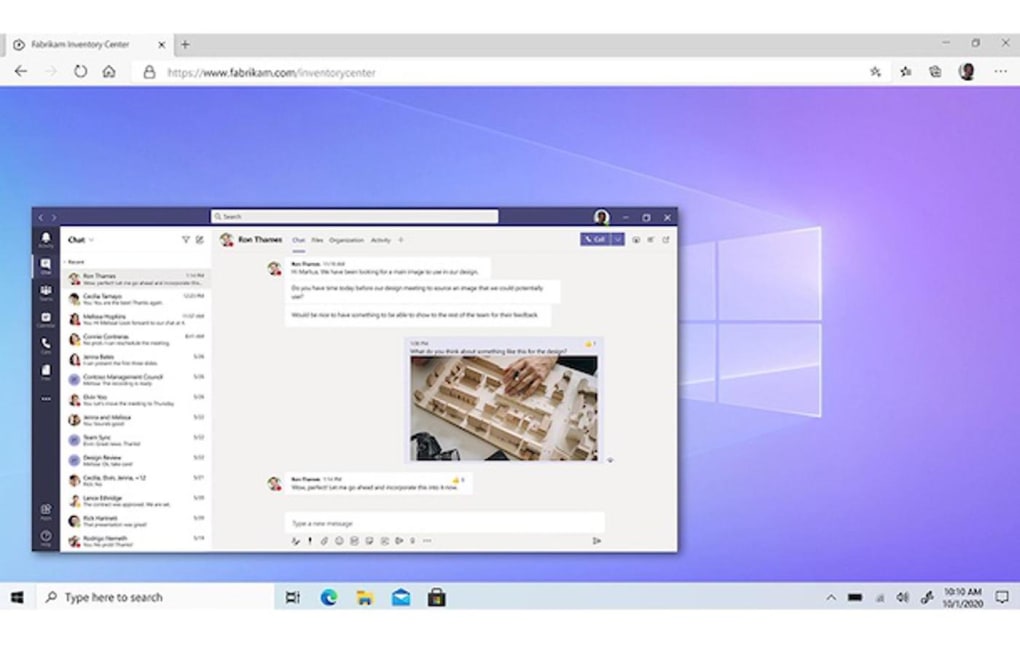
Absolument. Teams fonctionne nativement à l’intérieur du Cloud PC, et vous pouvez également lancer l’application web Teams directement depuis le navigateur pour une expérience légère.
Puis‑je attacher mes fichiers OneDrive ou SharePoint existants ?
Oui. Comme Windows 365 fait partie de l’écosystème Microsoft 365, vous pouvez vous connecter à OneDrive, SharePoint et autres services avec les mêmes identifiants et accéder instantanément à tous vos fichiers stockés dans le cloud.
Comment la licence fonctionne‑t‑elle pour plusieurs utilisateurs ?
Chaque utilisateur nécessite une licence Windows 365 individuelle. Vous pouvez attribuer les licences de façon centralisée via le portail d’administration Microsoft 365, et les ajuster à la hausse ou à la baisse selon l’évolution de vos effectifs.
Conclusion & appel à l’action
Windows 365 Cloud PC se démarque comme une solution mature, de niveau entreprise, qui apporte l’expérience Windows complète à n’importe quel appareil disposant d’une connexion Internet. Ses points forts résident dans l’élimination des contraintes matérielles, la fourniture d’un environnement de bureau cohérent et un modèle de sécurité aligné sur les exigences de conformité modernes. Bien que la dépendance à un réseau stable et le coût d’abonnement continu puissent être des considérations pour certains, les gains de productivité pour les équipes à distance et la réduction de la charge IT l’emportent souvent sur ces préoccupations.
Si votre organisation souhaite habiliter une main‑d’œuvre mobile, rationaliser la gestion des postes de travail ou simplement moderniser son infrastructure IT, Windows 365 offre un mélange convaincant de flexibilité, de sécurité et d’évolutivité. Le processus de provisionnement rapide et l’intégration transparente avec Azure et Microsoft 365 en font un choix attrayant pour les entreprises de toutes tailles.
Prêt à transformer la façon dont votre équipe travaille ? Cliquez sur le bouton ci‑dessous pour démarrer un essai gratuit, explorer les plans tarifaires et découvrir un bureau Windows dans le cloud — aucune mise à niveau matérielle requise.
Commencer votre essai gratuit de Windows 365
Note globale : 4.5 / 5



.png)



